Pulsas Join, el texto de progreso avanza a paso de tortuga por "Loading map" y entonces Project Zomboid se rinde con "Failed to download map from server". Sin crash log, sin pistas, solo el menú principal otra vez. Es uno de los errores multijugador más buscados del juego, y los consejos de siempre (baja la resolución, cambia un archivo de clase de Java) tratan el síntoma en el PC de un jugador y se olvidan del servidor, que es quien envía el mapa.
Gestionamos muchos servidores de Project Zomboid, así que esta guía ataca el error por los dos lados: los arreglos en el servidor y los arreglos en el PC del jugador. Está escrita para la Build 42.22.2, estable desde el 9 de noviembre de 2026.
Qué significa realmente el error
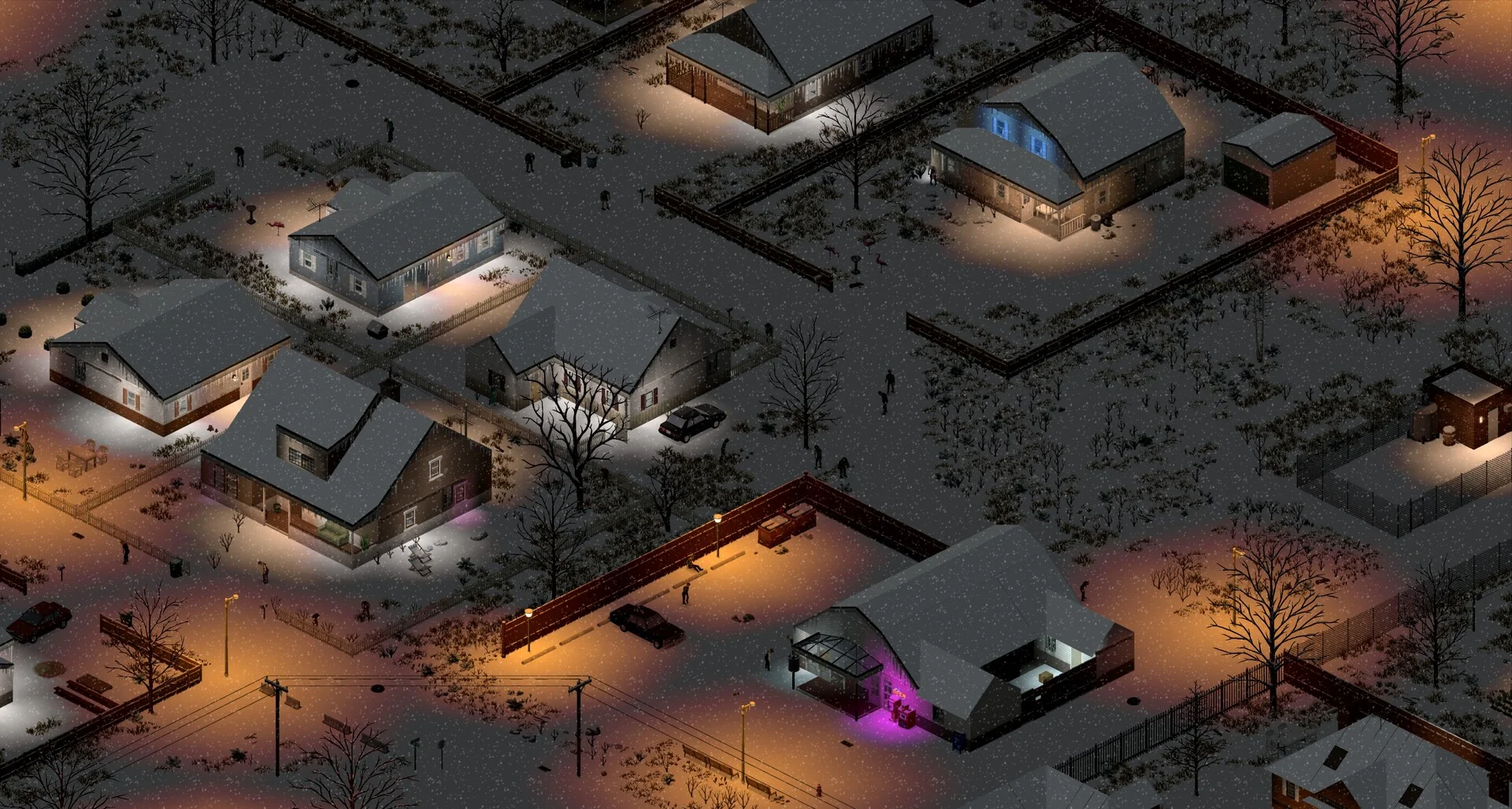
El cliente de Project Zomboid no guarda una copia completa del mundo multijugador. Cuando te unes, el servidor te envía en streaming los datos del mapa alrededor de tu personaje: edificios, contenedores, zombis, muros construidos por jugadores. Solo cuando ese trozo de mundo ha llegado, el juego te mete dentro.
"Failed to download map from server" significa que esa transferencia no terminó. Eso te deja tres sitios donde mirar:
- El servidor estaba demasiado ocupado, demasiado lento o en mal estado para enviar los datos (arranque sin terminar, guardado en curso, colgado, sobrecargado).
- El mundo pide datos que el cliente no puede cuadrar: un mod de mapa que falta en un lado, un orden de mapas incorrecto o builds distintas.
- La conexión entre ambos cortó o frenó la transferencia (wifi, VPN, un puerto UDP bloqueado).
Si solo un jugador ve el error y el resto entra sin problema, empieza por la sección del cliente. Si les pasa a todos, el problema está en el servidor y ningún ajuste de resolución lo va a arreglar.
Paso 1: el servidor y los clientes tienen que usar la misma build
Es lo primero que hay que descartar, sobre todo este mes. La 42.22.2 pasó a ser la build Stable por defecto el 9 de noviembre de 2026, y Steam actualiza los clientes automáticamente por defecto. Los servidores no siempre van detrás.
En DoomHosting, la variable Steam Auto Update de la pestaña Startup del panel viene a 0 por defecto, porque una actualización automática puede romper un mundo con mods de la noche a la mañana. Así que tu servidor sigue con la build instalada hasta que lo actualices. Los jugadores en 42.22.2 que entran en un servidor que sigue en 42.21 pueden ser rechazados o quedarse atascados en la carga, y eso parece un problema al descargar el mapa.
Revisa la línea de versión al principio de la consola cuando arranca el servidor y compárala con la build que muestra el cliente en el menú principal. Para actualizar el servidor:
- Haz primero una copia de seguridad. Nuestra guía de copias de seguridad y restauración explica cómo.
- Pon Steam Auto Update a
1en la pestaña Startup y reinicia. El servidor descarga la build actual al arrancar. - Vuelve a ponerlo a
0después si prefieres controlar tú las actualizaciones.
¿Te quedas a propósito en una build anterior porque tus mods no están listos? Entonces todos los jugadores tienen que cambiar su cliente a la misma rama. The Indie Stone mantiene una rama temporal 42.21 en Game Versions & Betas de Steam justo para eso. Para mundos en Build 41, mira cómo mantener tu servidor en Build 41.
La actualización merece la pena por sí misma: las patch notes de la 42.22.2 arreglan los clientes que "could become stuck on Loading Map" y dos cuelgues de servidores dedicados. Un servidor colgado no puede enviarte un mapa.
Paso 2: comprueba que el servidor está listo y no está sobrecargado
Los jugadores suelen entrar en cuanto el panel dice que el servidor está arrancando. Project Zomboid no está listo hasta que la consola indica que el servidor ha arrancado, y con una partida grande el arranque puede tardar varios minutos.
La causa más habitual de un arranque lento que vemos en nuestros propios servidores es BackupsOnStart: el servidor comprime toda la partida en un zip en cada arranque antes de aceptar jugadores. En un mundo antiguo eso se vuelve lento, y con el disco justo falla. Nuestro panel detecta ese fallo en la consola y desactiva la opción por ti. En otros proveedores, revisa el ini de tu servidor.
Luego mira los recursos mientras entran los jugadores:
- RAM. Un servidor que está haciendo swap o roza su límite de memoria envía los chunks despacio y el cliente se rinde. Los mapas grandes con mods y una población alta de zombis son las causas habituales. Nuestra guía de requisitos de RAM tiene cifras reales para Build 41 y Build 42.
- Número de jugadores. El propio ini del servidor avisa de que más de 32 jugadores pueden empeorar el map streaming. Si el error solo aparece en hora punta, ya tienes la respuesta.
- Entrar durante un guardado. Si el error coincide con un guardado o una copia de seguridad, también es un problema de carga.
Un simple reinicio desbloquea un servidor colgado, y por eso se lee tanto "después de reiniciar funcionó". Si el error vuelve, arregla la causa.
Paso 3: revisa los mods de mapa y el orden de Map=
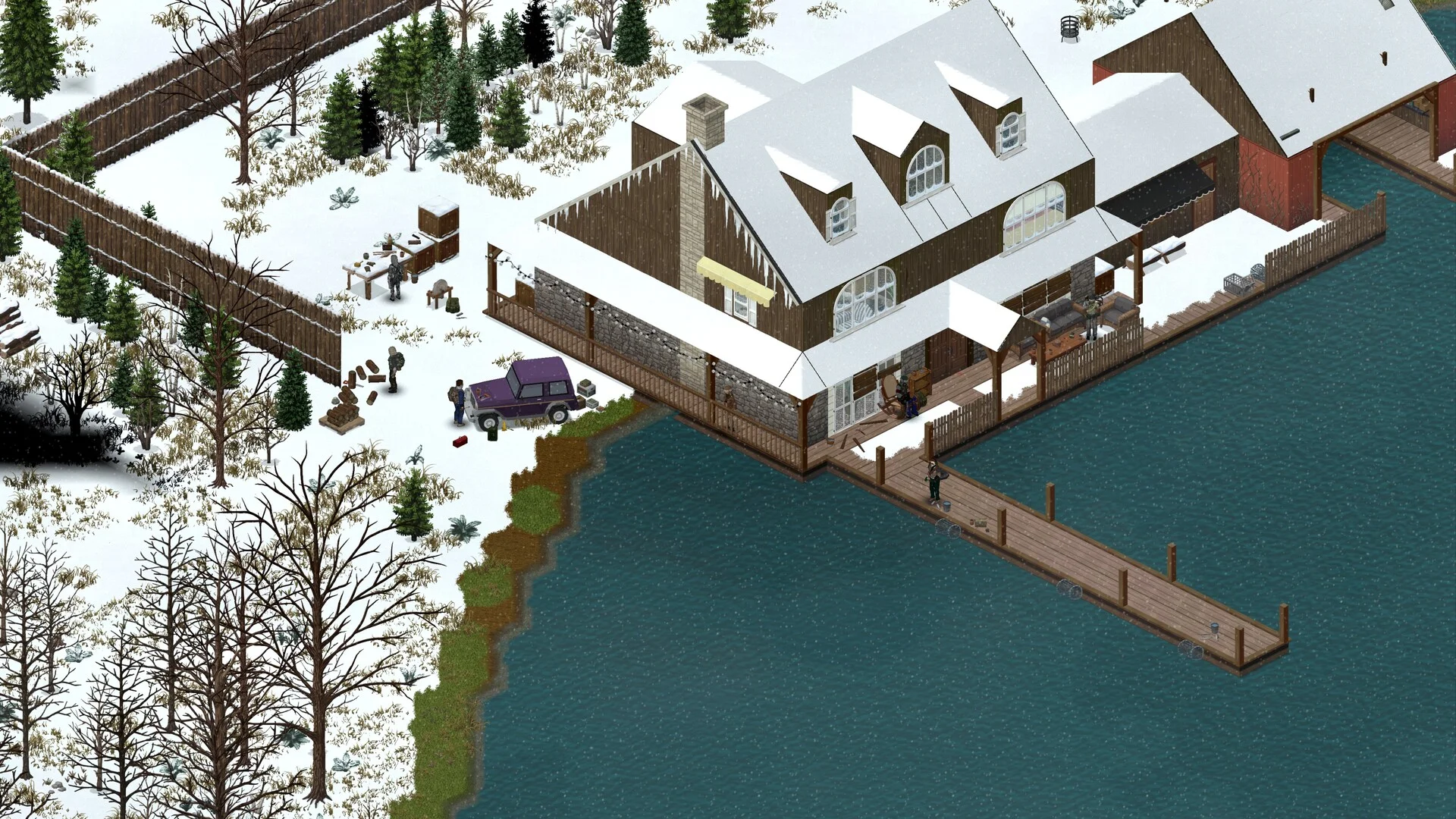
Los mapas personalizados son la causa clásica en el lado del servidor. Cada mod de mapa tiene que aparecer en tres sitios del ini del servidor, y los tres tienen que coincidir:
WorkshopItems=1234567890;2345678901
Mods=SomeTownMap;OtherMod
Map=SomeTownMap;Muldraugh, KY
- El Workshop ID del mapa va en
WorkshopItems=para que el servidor lo descargue y pida a los clientes que hagan lo mismo. - El ID del mod va en
Mods=. - El nombre de la carpeta del mapa va en
Map=, y los mods de mapa van antes deMuldraugh, KY. Si el mapa vanilla va primero, las celdas personalizadas nunca se cargan.
Hay dos situaciones que provocan el error casi seguro. La primera es quitar un mod de mapa mientras los personajes de los jugadores están en sus celdas: vuelven a entrar en una zona que el servidor ya no tiene. La segunda es un jugador cuya copia del mapa en el Workshop no se descargó o está desactualizada. Si tienes que quitar un mod de mapa para siempre, saca antes a los jugadores afectados o planea un reinicio del mapa (mira nuestra guía para reiniciar el mapa). Nuestra guía de mods en Build 42 explica las listas de mods con más detalle.
Paso 4: arreglos en el PC del jugador
Cuando el servidor está bien y solo hay un jugador afectado, repasa esto en su ordenador:
- Borra la caché local de ese servidor. En tu carpeta
Zomboid\Saves\Multiplayer, elimina la carpeta del servidor al que no puedes entrar. Tu personaje y el mundo están en el servidor, así que no se pierde nada. El cliente vuelve a crear la caché la próxima vez que entres. - Verifica los archivos del juego en Steam (Properties, Installed Files) y asegúrate de que el cliente está en la misma rama que el servidor.
- Vuelve a sincronizar los mods del Workshop. Cancela la suscripción y vuelve a suscribirte a los mods de mapa del servidor, o deja que el juego los descargue de nuevo al entrar.
- Usa cable y desactiva la VPN. La transferencia del mapa es una ráfaga grande de tráfico UDP. Un wifi flojo y las VPN son los motivos más habituales de que un jugador falle mientras los demás cargan sin problema.
- El truco de la resolución. Muchos jugadores cuentan que pasan el error entrando en modo ventana o con una resolución más baja. Los resultados varían, pero probar no cuesta nada.
Un arreglo que no recomendamos: sustituir WorldStreamer.class por una copia modificada de alguna web de descargas. Cambia el código del propio juego, ha estropeado instalaciones a algunos jugadores y, desde la 42.22.1, el juego comprueba si su entorno de Java ha sido modificado y muestra los cambios detectados en la marca de agua de la versión. Eso deja bastante claro lo que opina The Indie Stone de los archivos del juego parcheados. Mejor arregla la causa.
¿Sigues atascado?
Si fallan todos los jugadores y el servidor está actualizado, listo y sin mods, comprueba que los dos puertos UDP están abiertos: el puerto de juego (16261 por defecto) y UDPPort (16262 por defecto). Las guías que todavía mencionan 8766 y 8767 están desfasadas, porque esos puertos se sustituyeron en la 41.77. Nuestra guía de redirección de puertos cubre los servidores alojados por tu cuenta.
La mayoría de los casos de "failed to download map" se reducen a un servidor desactualizado, un servidor sobrecargado o una lista de mods de mapa que no cuadra. Las tres cosas se arreglan en pocos minutos cuando sabes dónde mirar. Si prefieres sobrevivir en Knox County a leer logs de la consola, un servidor de Project Zomboid en DoomHosting incluye las variables de Startup, las copias de seguridad y el diagnóstico de consola que hemos descrito, además de soporte 24/7.